
Trong quá trình làm việc với bảng tính Excel, việc đánh số thứ tự thủ công không chỉ tốn thời gian mà còn dễ gây lỗi sai sót, đặc biệt khi bạn cần xóa, thêm hoặc lọc dữ liệu. Đặc biệt, tính năng đánh số thứ tự tự nhảy giúp số thứ tự cập nhật tự động ngay lập tức sau khi bạn thay đổi cấu trúc bảng dữ liệu, giúp bạn luôn theo dõi thông tin một cách chính xác và gọn gàng.
Bài viết dưới đây sẽ hướng dẫn chi tiết từng cách đánh số thứ tự tự nhảy trong Excel phù hợp với mọi phiên bản phần mềm và mọi nhu cầu sử dụng.
Sử dụng hàm ROW()
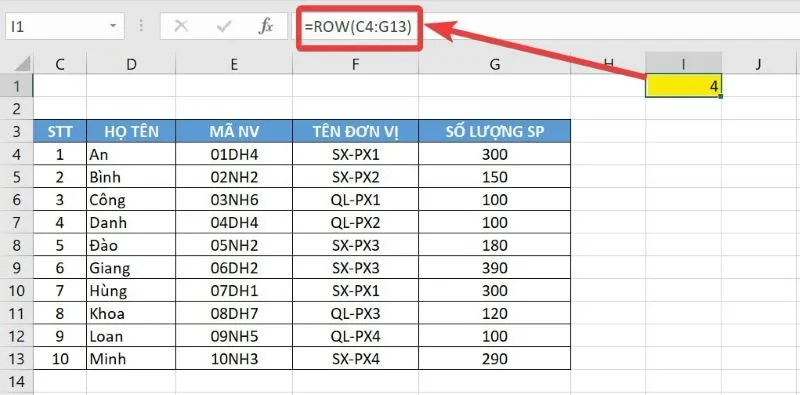
Hàm ROW() là công cụ đơn giản và phổ biến nhất trong những cách đánh số thứ tự tự nhảy trong Excel hoạt động trên mọi phiên bản Excel từ 2007 trở lên, không cần cài đặt thêm bất kỳ tính năng nào khác. Ý tưởng cơ bản của phương pháp này là sử dụng hàm ROW() để lấy số thứ tự của hàng hiện tại, sau đó trừ đi một số cố định để bắt đầu dãy số từ 1 thay vì số hàng thực tế trên bảng tính.
Hướng dẫn chi tiết từng bước:
Bước 1: Mở file Excel bạn cần đánh số thứ tự tự nhảy.
Bước 2: Chọn ô đầu tiên bạn muốn đánh số thứ tự, ví dụ ô A2 (nếu ô A1 là tiêu đề cột).
Bước 3: Nhập công thức sau vào ô đó: =ROW()-1
Giải thích công thức: Hàm ROW () sẽ trả về số thứ tự hàng hiện tại, ví dụ nếu bạn nhập công thức ở ô A2, hàm ROW() sẽ trả về giá trị 2, trừ đi 1 sẽ ra kết quả là 1, phù hợp với số thứ tự đầu tiên của dãy số.
Bước 4: Sau khi nhập công thức, di chuột đến góc dưới bên phải của ô đó cho đến khi xuất hiện dấu cộng nhỏ (gọi là dấu Fill Handle).
Bước 5: Nhấp chuột trái và kéo xuống đến hàng cuối cùng bạn muốn đánh số thứ tự, hoặc nhấp đúp chuột trái vào dấu Fill Handle để Excel tự động điền số thứ tự cho tất cả các hàng còn lại trong cột.
Ưu và nhược điểm
Ưu điểm:
Đơn giản, dễ nhớ và dễ thực hiện, không cần kiến thức nâng cao về Excel.
Hoạt động trên mọi phiên bản Excel, không yêu cầu phiên bản mới nhất.
Tự động cập nhật số thứ tự khi bạn thêm, xóa hoặc sắp xếp lại hàng dữ liệu.
Nhược điểm:
Không hoạt động đúng nếu bạn sử dụng chức năng Lọc (Filter) để ẩn một số hàng, số thứ tự sẽ vẫn giữ nguyên theo số hàng thực tế trên bảng tính, không cập nhật theo các hàng đang được hiển thị.
Nếu bạn xóa một hàng ở giữa bảng, số thứ tự sẽ tự động cập nhật, nhưng nếu bạn xóa hàng đầu tiên của bảng, công thức sẽ bị lỗi vì hàm ROW() sẽ trả về giá trị thấp hơn.
Sử dụng hàm SUBTOTAL lồng hàm IF
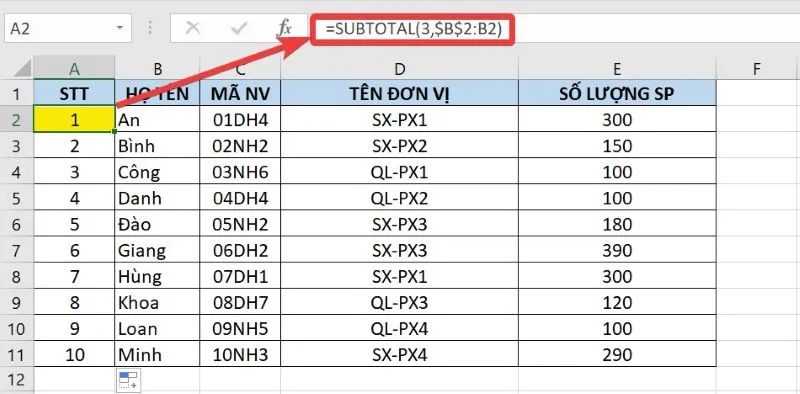
Nếu bạn thường xuyên sử dụng chức năng Lọc (Filter) để ẩn hoặc hiển thị một số hàng dữ liệu, phương pháp sử dụng hàm ROW() sẽ không hoạt động đúng, vì số thứ tự sẽ vẫn giữ nguyên theo số hàng thực tế trên bảng tính, không cập nhật theo các hàng đang được hiển thị. Để giải quyết vấn đề này, bạn có thể sử dụng hàm SUBTOTAL lồng với hàm IF, giúp số thứ tự tự nhảy chỉ theo các hàng đang được hiển thị trên bảng tính.
Hướng dẫn chi tiết từng bước
Bước 1: Mở file Excel bạn cần đánh số thứ tự tự nhảy khi sử dụng chức năng Lọc.
Bước 2: Chọn ô đầu tiên bạn muốn đánh số thứ tự, ví dụ ô A2.
Bước 3: Nhập công thức sau vào ô đó:
=IF(B2=””,””,SUBTOTAL(3,2:B2))
Giải thích công thức
B2=””: Kiểm tra xem ô B2 có trống hay không, nếu trống thì trả về chuỗi rỗng, giúp bạn bỏ qua các hàng trống trong bảng dữ liệu.
SUBTOTAL(3,2:B2): Hàm SUBTOTAL với tham số 3 tương đương với hàm COUNTA, đếm số ô không trống trong vùng từ ô B2 đến ô hiện tại.
Việc khóa giá trị đầu tiên 2 giúp công thức luôn bắt đầu đếm từ hàng thứ 2, không bị thay đổi khi bạn kéo thả công thức xuống các hàng còn lại.
Bước 4: Sau khi nhập công thức, kéo thả dấu Fill Handle xuống hàng cuối cùng của bảng dữ liệu để Excel tự động điền số thứ tự cho tất cả các hàng còn lại.
Bước 5: Kích hoạt chức năng Lọc (Filter) cho bảng dữ liệu: Chọn toàn bộ bảng dữ liệu, vào tab Home > Nhấn nút Filter ở nhóm Editing.
Ưu và nhược điểm
Ưu điểm
Tự động cập nhật số thứ tự khi bạn sử dụng chức năng Lọc, ẩn hoặc xóa hàng dữ liệu, chỉ hiển thị số thứ tự cho các hàng đang được hiển thị.
Hoạt động trên mọi phiên bản Excel, không yêu cầu phiên bản mới nhất.
Có thể bỏ qua các hàng trống trong bảng dữ liệu, không đánh số thứ tự cho các hàng không có dữ liệu.
Nhược điểm
Chỉ hoạt động trên cột, không thể áp dụng để đánh số thứ tự theo hàng.
Công thức hơi phức tạp và khó nhớ đối với người mới sử dụng Excel.
Không hoạt động đúng nếu bạn thay đổi vị trí của cột chứa dữ liệu gốc, vì công thức phụ thuộc vào vùng cột 2:B2.
Sử dụng hàm SEQUENCE
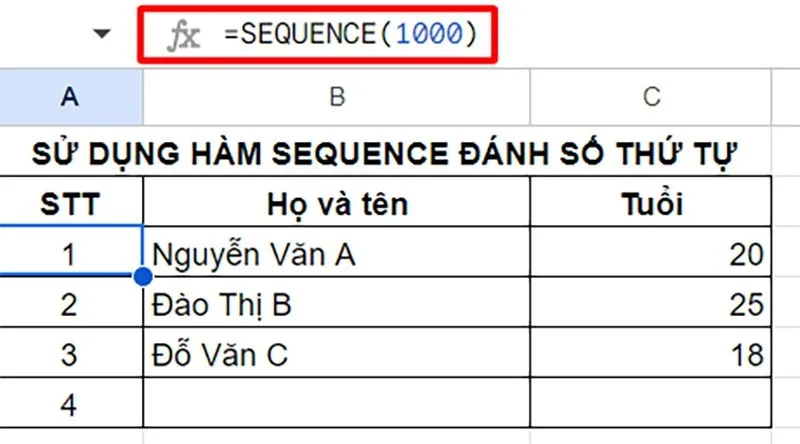
Nếu bạn sử dụng phiên bản Excel 2021 hoặc Microsoft 365, bạn có thể sử dụng hàm SEQUENCE để thực hiện cách đánh số thứ tự tự nhảy trong excel một cách nhanh chóng và dễ dàng. Hàm SEQUENCE là hàm mới được giới thiệu trong các phiên bản Excel mới nhất, giúp bạn tạo ra dãy số tự động theo nhiều quy tắc khác nhau, bao gồm dãy số tăng dần, giảm dần, lũy tiến và nhiều quy tắc khác.
Hướng dẫn chi tiết từng bước
Bước 1: Mở file Excel bạn cần đánh số thứ tự tự nhảy.
Bước 2: Chọn ô đầu tiên bạn muốn đánh số thứ tự, ví dụ ô A2.
Bước 3: Nhập công thức sau vào ô đó: =SEQUENCE(10)
Giải thích công thức: Hàm SEQUENCE sẽ tạo ra một dãy số tự động gồm 10 hàng, bắt đầu từ 1, tăng dần theo từng bước. Bạn có thể thay đổi số 10 thành số lượng hàng dữ liệu bạn có trong bảng tính, ví dụ nếu bạn có 50 hàng dữ liệu, bạn sẽ nhập công thức: =SEQUENCE(50).
Bước 4: Nhấn phím Enter, Excel sẽ tự động điền số thứ tự cho tất cả các hàng từ ô A2 đến ô A51, với dãy số từ 1 đến 50.
Tùy chỉnh công thức SEQUENCE để phù hợp với nhu cầu của bạn:
Đánh số thứ tự bắt đầu từ số khác 1: Nếu bạn muốn bắt đầu dãy số từ số 5 thay vì số 1, bạn có thể sử dụng công thức:
=SEQUENCE(10,1,5)
Trong đó, tham số thứ 3 là số bắt đầu của dãy số.
Đánh số thứ tự theo bước khác 1: Nếu bạn muốn đánh số thứ tự theo kiểu 1, 3, 5, 7…, bạn có thể sử dụng công thức:
=SEQUENCE(10,1,1,2)
Trong đó, tham số thứ 4 là bước tăng của dãy số.
Đánh số thứ tự theo cột thay vì theo hàng: Nếu bạn muốn đánh số thứ tự theo cột thay vì theo hàng, bạn có thể sử dụng công thức:
=SEQUENCE(1,10)
Trong đó, tham số thứ 1 là số hàng, tham số thứ 2 là số cột.
Ưu và nhược điểm
Ưu điểm:
Rất nhanh gọn và dễ thực hiện, chỉ cần nhập một dòng công thức là có thể tạo ra toàn bộ dãy số tự động.
Hoạt động đúng trên mọi trường hợp, tự động cập nhật số thứ tự khi bạn thêm, xóa hoặc sắp xếp lại hàng dữ liệu.
Có thể tùy chỉnh dãy số theo nhiều quy tắc khác nhau, bao gồm dãy số tăng dần, giảm dần, lũy tiến và nhiều quy tắc khác.
Nhược điểm:
Chỉ hoạt động trên phiên bản Excel 2021 hoặc Microsoft 365, không tương thích với các phiên bản Excel cũ hơn như 2019, 2016, 2013 hay 2010.
Bạn không thể xóa hay chỉnh sửa một ô riêng lẻ trong dãy số, nếu bạn cố gắng chỉnh sửa, Excel sẽ báo lỗi #SPILL!.
Sử dụng tính năng Auto Fill
Theo những tin tức tổng hợp cho thấy, nếu bạn không muốn sử dụng công thức, bạn có thể sử dụng tính năng Auto Fill của Excel để tiến hành cách đánh số thứ tự tự nhảy trong excel cho bảng dữ liệu lớn. Tính năng Auto Fill giúp bạn tự động điền dữ liệu theo một quy tắc nhất định, bao gồm dãy số tăng dần, giảm dần, lũy tiến và nhiều quy tắc khác.
Hướng dẫn chi tiết từng bước:
Bước 1: Mở file Excel bạn cần đánh số thứ tự tự nhảy.
Bước 2: Nhập số thứ tự đầu tiên vào ô đầu tiên bạn muốn đánh số, ví dụ ô A2 nhập số 1.
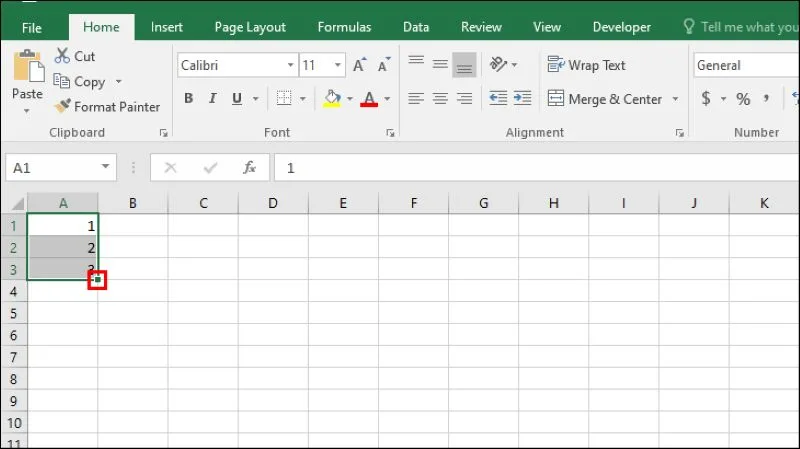
Bước 3: Nhập số thứ tự thứ hai vào ô tiếp theo, ví dụ ô A3 nhập số 2.
Bước 4: Chọn cả hai ô A2 và A3, di chuột đến góc dưới bên phải của ô A3 cho đến khi xuất hiện dấu cộng nhỏ (dấu Fill Handle).
Bước 5: Nhấp chuột trái và kéo xuống đến hàng cuối cùng của bảng dữ liệu, hoặc nhấp đúp chuột trái vào dấu Fill Handle để Excel tự động điền số thứ tự cho tất cả các hàng còn lại.
Tùy chỉnh Auto Fill:
Nếu bạn muốn đánh số thứ tự theo một quy tắc khác, ví dụ 1, 3, 5, 7…, bạn có thể thực hiện các bước sau:
Bước 1: Nhập số thứ tự đầu tiên vào ô đầu tiên, ví dụ ô A2 nhập số 1.
Bước 2: Nhập số thứ tự thứ hai theo quy tắc bạn muốn, ví dụ ô A3 nhập số 3.
Bước 3: Chọn cả hai ô A2 và A3, kéo thả dấu Fill Handle xuống hàng cuối cùng của bảng dữ liệu.
Nếu bạn muốn kích hoạt tính năng Auto Fill nếu nó bị tắt, bạn có thể thực hiện các bước sau:
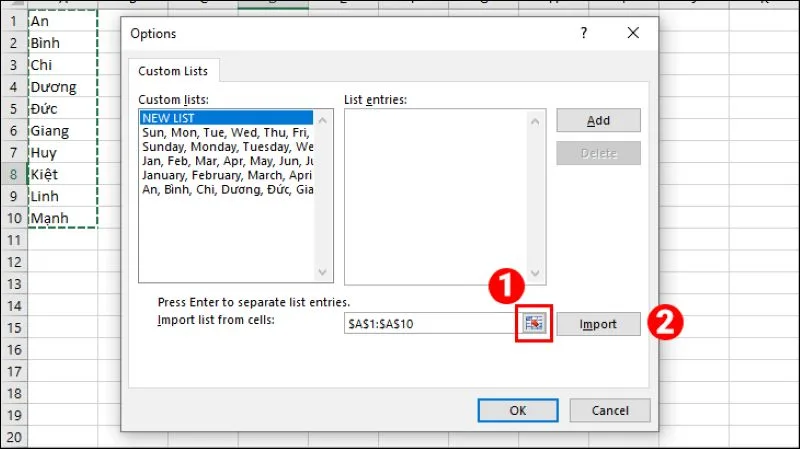
Bước 1: Vào tab File > Chọn Options.
Bước 2: Chọn Advanced ở thanh bên trái.
Bước 3: Kiểm tra ô Enable fill handle and cell drag-and-drop ở nhóm Editing options.
Bước 4: Nhấn OK để lưu thay đổi.
Ưu và nhược điểm
Ưu điểm
Đơn giản và dễ thực hiện, không cần sử dụng công thức hay hàm nào.
Hoạt động trên mọi phiên bản Excel, không yêu cầu phiên bản mới nhất.
Tự động cập nhật số thứ tự khi bạn thêm, xóa hoặc sắp xếp lại hàng dữ liệu.
Nhược điểm
Không hoạt động đúng nếu bạn sử dụng chức năng Lọc (Filter) để ẩn một số hàng, số thứ tự sẽ vẫn giữ nguyên theo số hàng thực tế trên bảng tính.
Nếu bạn xóa một hàng ở giữa bảng, số thứ tự sẽ không tự động cập nhật, bạn sẽ phải kéo thả dấu Fill Handle lại từ đầu để cập nhật số thứ tự cho các hàng còn lại.
Sử dụng tính năng Table của Excel
Nếu bạn quản lý dữ liệu chuyên nghiệp, bạn có thể sử dụng tính năng Table của Excel để đánh số thứ tự tự nhảy cho bảng dữ liệu. Tính năng Table giúp bạn quản lý dữ liệu một cách dễ dàng, bao gồm tự động cập nhật số thứ tự, lọc dữ liệu, sắp xếp dữ liệu và nhiều tính năng khác.
Hướng dẫn chi tiết từng bước
Bước 1: Mở file Excel bạn cần đánh số thứ tự tự nhảy.
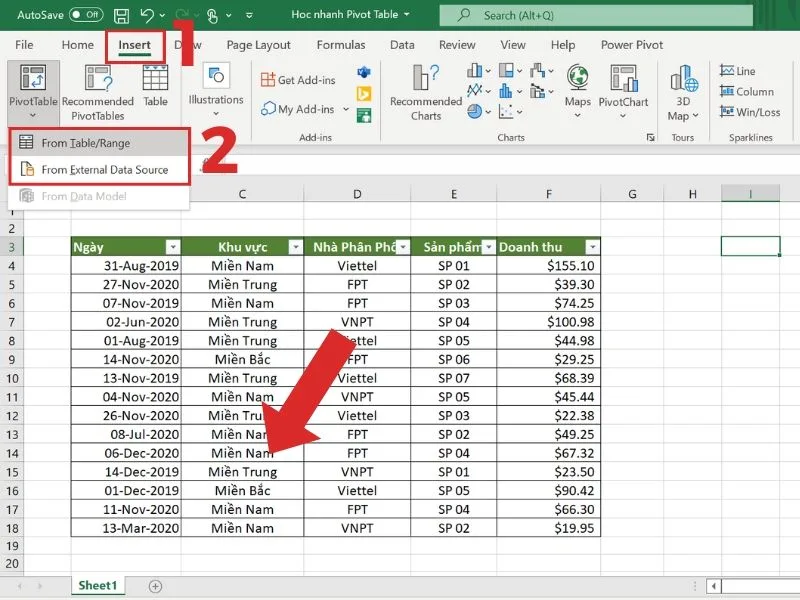
Bước 2: Chọn toàn bộ bảng dữ liệu bạn muốn chuyển thành Table.
Bước 3: Vào tab Insert > Nhấn nút Table ở nhóm Tables.
Bước 4: Trong hộp thoại Create Table, kiểm tra ô My table has headers nếu bảng dữ liệu của bạn có tiêu đề cột, sau đó nhấn OK.
Bước 5: Chọn ô đầu tiên bạn muốn đánh số thứ tự, ví dụ ô A2 của cột STT.
Bước 6: Nhập công thức sau vào ô đó:
=ROW()-ROW(Table1[#Headers])
Giải thích công thức: Hàm ROW() sẽ trả về số thứ tự hàng hiện tại, trừ đi số thứ tự hàng của tiêu đề cột, giúp bạn bắt đầu dãy số từ 1 thay vì số hàng thực tế trên bảng tính. Bạn có thể thay đổi Table1 thành tên Table của bạn nếu bạn đã đổi tên Table.
Bước 7: Nhấn phím Enter, Excel sẽ tự động điền số thứ tự cho tất cả các hàng còn lại trong cột STT.
Ưu và nhược điểm
Ưu điểm
Tự động cập nhật số thứ tự khi bạn thêm, xóa hoặc sắp xếp lại hàng dữ liệu.
Hoạt động đúng khi bạn sử dụng chức năng Lọc (Filter) để ẩn hoặc hiển thị một số hàng dữ liệu.
Quản lý dữ liệu chuyên nghiệp, giúp bạn sắp xếp, lọc và tìm kiếm dữ liệu một cách dễ dàng.
Nhược điểm
Chỉ hoạt động trên phiên bản Excel 2007 trở lên, nhưng cần thời gian để chuyển đổi bảng dữ liệu thành Table và tìm hiểu cách sử dụng các tính năng của Table.
Nếu bạn xóa cột chứa số thứ tự, bạn sẽ mất tính năng tự động cập nhật số thứ tự cho bảng dữ liệu.
Kết luận
Tóm lại, trong những kiến thức về tin học văn phòng thì kỹ năng đánh số thứ tự tự nhảy trong Excel rất hữu ích, giúp bạn tiết kiệm thời gian và tránh lỗi sai sót khi làm việc với bảng dữ liệu. Dựa trên nhu cầu sử dụng và phiên bản Excel bạn đang sử dụng, bạn có thể chọn một trong các phương pháp trên để thực hiện công việc một cách dễ dàng và hiệu quả. Hãy thực hành các phương pháp hướng dẫn trong bài viết để nắm vững kỹ năng này và áp dụng vào công việc hàng ngày của bạn.