Trong kỷ nguyên số hóa và làm việc văn phòng hiện đại, PDF (Portable Document Format) và Word (DOC/DOCX) là hai định dạng tài liệu phổ biến nhất. Nếu như PDF được xem là “ông vua” về tính bảo mật, khả năng hiển thị đồng nhất trên mọi thiết bị và tối ưu hóa khi in ấn, thì Word lại là “trợ thủ đắc lực” không thể thay thế khi chúng ta cần biên tập, chỉnh sửa và soạn thảo nội dung.
Tuy nhiên, một bài toán kinh điển mà bất kỳ nhân viên văn phòng, giáo viên, học sinh hay sinh viên nào cũng từng gặp phải là: Làm thế nào để chuyển một file PDF ngược trở lại định dạng Word một cách nhanh chóng, chính xác và đặc biệt là không bị lỗi font, nhảy dòng hay mất định dạng bảng biểu?
Bài viết này sẽ cung cấp cho bạn một cái nhìn toàn diện, hướng dẫn chi tiết từ các cách chuyển đổi file PDF sang Word sử dụng phần mềm ngoại tuyến (Offline), các công cụ trực tuyến (Online), cho đến các thủ thuật nâng cao xử lý file PDF dạng quét (Scanned PDF) bằng công nghệ nhận dạng ký tự quang học (OCR).
Bản chất của việc chuyển đổi PDF sang Word
Để tìm ra cách chuyển đổi file PDF sang Word tối ưu, trước hết chúng ta cần hiểu bản chất cấu trúc của hai loại định dạng này.
Khi một phần mềm thực hiện việc chuyển đổi từ PDF sang Word, nó phải dùng các thuật toán để “đoán” xem các khối chữ đứng cạnh nhau có thuộc cùng một đoạn văn hay không, các đường kẻ có phải là một cái bảng (Table) hay không.
Chính vì sự khác biệt về cốt lõi cấu trúc này, việc lỗi font chữ (đặc biệt là tiếng Việt có dấu), vỡ cấu trúc bảng, hoặc xuất hiện những khoảng trắng (Tab) vô lý là điều rất dễ xảy ra nếu bạn không sử dụng đúng phương pháp cho từng loại file PDF cụ thể.
Cách chuyển PDF sang Word bằng các phần mềm Offline (Không cần Internet)
Đây là cách chuyển đổi file PDF sang Word an toàn nhất dành cho các tài liệu mật, tài liệu nội bộ doanh nghiệp hoặc khi bạn phải làm việc trong điều kiện không có kết nối mạng Internet.
Phương pháp 1: Sử dụng trực tiếp Microsoft Word (Từ phiên bản 2013 trở lên)
Ít ai biết rằng, ngay trong phần mềm Microsoft Word quen thuộc đã tích hợp sẵn một bộ máy chuyển đổi PDF cực kỳ mạnh mẽ mang tên PDF Reflow.
Đối tượng áp dụng: File PDF dạng văn bản thuần túy (được xuất ra từ các file Word, Excel hoặc Canva ban đầu).
Các bước thực hiện:
Mở phần mềm Microsoft Word trên máy tính của bạn.
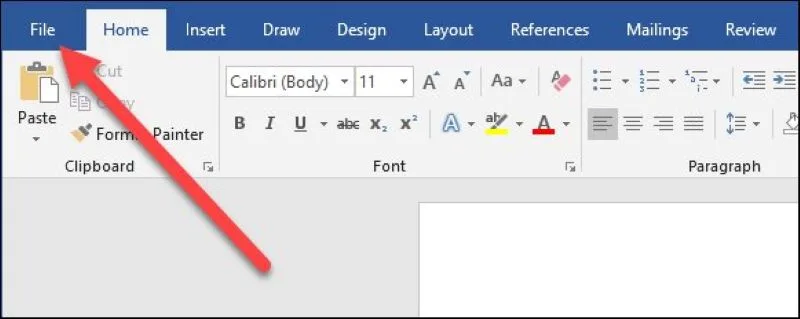
Chọn File -> Open (hoặc nhấn tổ hợp phím Ctrl + O).
Tìm đến thư mục chứa file PDF cần chuyển đổi, chọn file và nhấn Open.
Lúc này, Word sẽ hiển thị một hộp thoại thông báo: “Word will now convert your PDF to an editable Word document…” (Word sẽ tiến hành chuyển đổi PDF của bạn thành một tài liệu Word có thể chỉnh sửa).
Nhấn OK và chờ đợi trong vài giây. File Word sau khi chuyển đổi sẽ tự động mở ra. Bạn chỉ cần nhấn Enable Editing ở thanh màu vàng phía trên (nếu có) để bắt đầu chỉnh sửa, sau đó lưu lại dưới dạng .docx.
Ưu điểm: Cực kỳ nhanh, hoàn toàn miễn phí, giữ định dạng văn bản thô rất tốt và không sợ rò rỉ dữ liệu ra bên ngoài.
Nhược điểm: Đối với các file PDF có cấu trúc phức tạp (nhiều cột, nhiều hình ảnh đè lên nhau), Word thường có xu hướng làm lệch vị trí các khung hình.
Phương pháp 2: Sử dụng Adobe Acrobat Reader / Adobe Acrobat Pro
Adobe chính là “cha đẻ” của định dạng PDF, vì vậy không có gì ngạc nhiên khi phần mềm của họ sở hữu thuật toán chuyển đổi tối ưu nhất thế giới.
Các bước thực hiện trên Adobe Acrobat Pro:
Mở file PDF bằng phần mềm Adobe Acrobat.
Ở bảng công cụ bên phải màn hình, tìm và chọn tính năng Export PDF.
Chọn định dạng đầu ra là Microsoft Word và chọn tiếp Word Document (.docx).
Nhấn nút Export.
Một cửa sổ mới hiện ra yêu cầu bạn chọn vị trí lưu file Word mới và đặt tên cho file. Nhấn Save để hoàn tất.
Ưu điểm: Tỷ lệ chính xác lên đến 99%, giữ nguyên vẹn font chữ, màu sắc, các bảng biểu phức tạp và sơ đồ.
Nhược điểm: Phiên bản Adobe Acrobat Pro là phần mềm trả phí với mức giá khá cao. Phiên bản miễn phí (Adobe Reader) thường chỉ cho phép xem chứ không hỗ trợ xuất ngược sang Word.
Cách chuyển PDF sang Word bằng các công cụ trực tuyến (Online) nhanh gọn
Nếu bạn đang cần cách chuyển đổi file PDF sang Word nhanh nhất có dung lượng nhẹ và máy tính không cài đặt sẵn các phần mềm chuyên dụng, các website chuyển đổi trực tuyến dưới đây là sự lựa chọn tuyệt vời.
Sử dụng Smallpdf
Những tin tức tổng hợp online cho thấy, Smallpdf là một trong những nền tảng quản lý PDF trực tuyến phổ biến nhất thế giới nhờ giao diện trực quan, hỗ trợ tiếng Việt hoàn chỉnh.
Các bước thực hiện:
Truy cập vào trang web [smallpdf.com/vi/pdf-to-word] (https://smallpdf.com/vi/pdf-to-word).
Kéo và thả file PDF của bạn vào ô màu xanh dương (hoặc bấm Chọn các tệp để tải file từ máy tính, Google Drive hoặc Dropbox).
Hệ thống sẽ tải file lên và đưa ra hai lựa chọn: Chuyển đổi thông thường (Miễn phí) và Chuyển đổi có OCR (Dành cho bản Pro). Chọn Chuyển đổi sang Word.
Chờ vài giây để hệ thống xử lý. Sau khi hoàn thành, nhấn nút Tải file xuống để lưu tài liệu Word về máy.
Sử dụng Ilovepdf
Ilovepdf nổi tiếng với tốc độ xử lý nhanh và cho phép chuyển đổi nhiều file cùng một lúc (Batch conversion) ngay ở phiên bản miễn phí.
Các bước thực hiện:
Truy cập vào trang web [ilovepdf.com/vi/pdf-sang-word] (https://ilovepdf.com/vi/pdf-sang-word).
Nhấn vào nút Chọn tệp PDF hoặc kéo tệp thả vào màn hình trình duyệt.
Ở góc dưới bên phải, nhấn nút Chuyển đổi sang WORD.
Sau khi thanh tiến trình chạy xong, trang web sẽ tự động kích hoạt lệnh tải file .docx về máy tính của bạn. Nếu không thấy tải xuống, bạn có thể bấm vào nút Tải xuống WORD thủ công.
Giải pháp cho “Ca khó”: Chuyển đổi file PDF dạng ảnh quét (Scanned PDF) bằng công nghệ OCR
Rất nhiều người rơi vào trạng thái bất lực khi chuyển đổi một file PDF sang Word thành công nhưng kết quả nhận được trong Word lại là… những bức ảnh bị dính chặt vào trang giấy, hoàn toàn không thể bôi đen hay chỉnh sửa chữ được.
Đây chính là Scanned PDF – loại file được tạo ra từ việc dùng máy quét (Scanner) hoặc chụp lại một văn bản giấy. Để xử lý loại file này, bắt buộc chúng ta phải dùng đến công nghệ OCR (Optical Character Recognition – Nhận dạng ký tự quang học) để máy tính quét hình ảnh và “đọc” ra thành chữ viết ký tự.
Giải pháp cách chuyển đổi file PDF sang Word miễn phí tối ưu nhất: Sử dụng Google Docs (Google Tài liệu)
Google sở hữu một trong những bộ máy AI nhận diện hình ảnh và ngôn ngữ hàng đầu thế giới, và họ cung cấp công cụ này hoàn toàn miễn phí thông qua Google Drive.
Các bước thực hiện:
Truy cập vào Google Drive của bạn (drive.google.com) và đăng nhập tài khoản Google.
Nhấn vào nút Mới (New) -> Tải tệp lên (File upload) và chọn file PDF dạng ảnh quét của bạn.
Sau khi tệp được tải lên thành công, nhấp chuột phải vào file đó trên Google Drive.
Chọn Mở bằng (Open with) -> Google Tài liệu (Google Docs).
Lúc này, Google sẽ mất khoảng từ 10 – 30 giây (tùy độ dài của file) để tiến hành quét OCR. Khi mở ra, bạn sẽ thấy một trang tài liệu bao gồm hình ảnh gốc ở phía trên và toàn bộ văn bản đã được trích xuất thành chữ có thể chỉnh sửa ở phía dưới.
Để tải về máy dưới dạng file Word, bạn chỉ cần chọn Tệp (File) -> Tải xuống (Download) -> Microsoft Word (.docx).
Mẹo nhỏ: Cách này nhận diện tiếng Việt cực kỳ chính xác, kể cả đối với các văn bản có font chữ cũ hoặc hơi mờ.
Những lưu ý quan trọng để tránh lỗi Font và mất định dạng khi chuyển đổi
Để đảm bảo cách chuyển đổi file PDF sang Word với đầu ra của bạn “sạch đẹp” và tốn ít công sức chỉnh sửa hậu kỳ nhất, hãy bỏ túi các lưu ý xương máu sau:
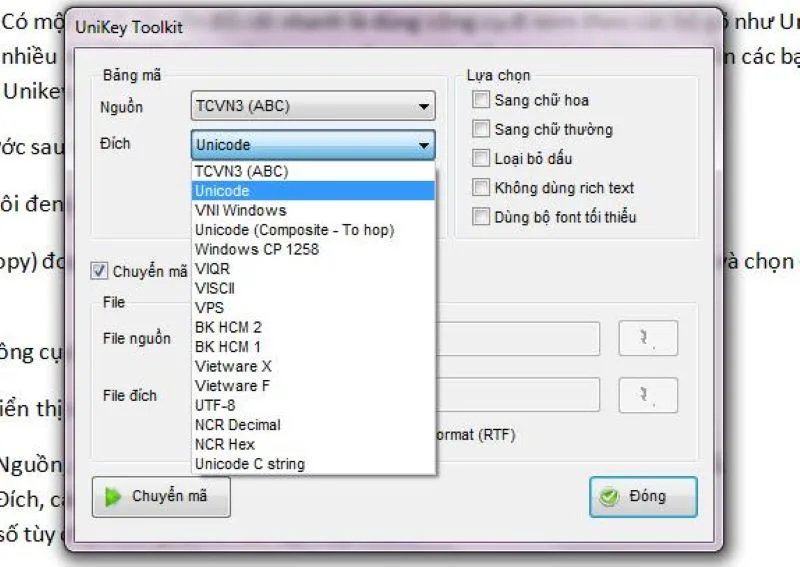
Kiểm tra Font chữ gốc: Nếu file PDF sử dụng các font chữ cũ, không thuộc bảng mã Unicode chuẩn (như font .VnTime thuộc bảng mã TCVN3 hoặc font VNI-Times thuộc bảng mã VNI Windows), khi chuyển sang Word rất dễ bị lỗi thành các ký tự hình vuông hoặc vằn vện.
Giải pháp là sau khi chuyển đổi, hãy bôi đen toàn bộ văn bản và sử dụng công cụ chuyển mã của Unikey (Ctrl + Shift + F6) để chuyển về mã Unicode (Font Times New Roman hoặc Arial).
Hạn chế file quá nặng khi làm Online: Các công cụ trực tuyến miễn phí thường giới hạn dung lượng file dưới 15MB – 50MB. Nếu file PDF của bạn chứa hàng trăm trang sách có hình ảnh, hãy dùng công cụ chia nhỏ file PDF (Split PDF) ra thành từng phần nhỏ trước khi tiến hành chuyển đổi.
Xử lý khoảng trắng thừa: Phần lớn các công cụ chuyển đổi tự động sẽ tạo ra rất nhiều dấu cách (Space) hoặc dấu Tab để cố định vị trí chữ giống như bên PDF. Sau khi tải file Word về, bạn hãy bật tính năng hiển thị ký tự ẩn (Biểu tượng ¶ – Show/Hide trên thanh công cụ Word) để dễ dàng phát hiện và xóa bỏ những khoảng trắng thừa thãi này, giúp văn bản mượt mà hơn khi canh lề đều hai bên (Justify).
Tổng kết
Việc chuyển đổi từ file PDF sang Word giờ đây không còn là một thử thách quá khó khăn trong tin học văn phòng nhờ sự hỗ trợ của các công nghệ thông minh. Tùy thuộc vào tính chất của tài liệu (tài liệu mật hay tài liệu thông thường), định dạng cấu trúc (văn bản thuần hay ảnh quét) mà bạn có thể linh hoạt lựa chọn giữa việc click chuột phải mở bằng Microsoft Word, kéo thả lên các trang web trực tuyến tiện lợi, hay nhờ cậy đến bộ não AI của Google Docs.