Đánh số trang giúp tài liệu Word trở nên chuyên nghiệp. Thao tác này hỗ trợ người đọc dễ dàng theo dõi nội dung. Việc này cũng đảm bảo đúng chuẩn trình bày văn bản hành chính. Tuy nhiên, nhiều người vẫn gặp khó khăn khi tùy chỉnh nâng cao. Các vấn đề thường gặp là bỏ trang bìa hoặc đánh số trang bất kỳ. Bài viết này hướng dẫn chi tiết cách đánh số trang trong word chuẩn nhất. Hãy cùng khám phá kỹ thuật từ cơ bản đến chuyên sâu ngay sau đây.
1. Hướng dẫn cơ bản để đánh số trang tự động
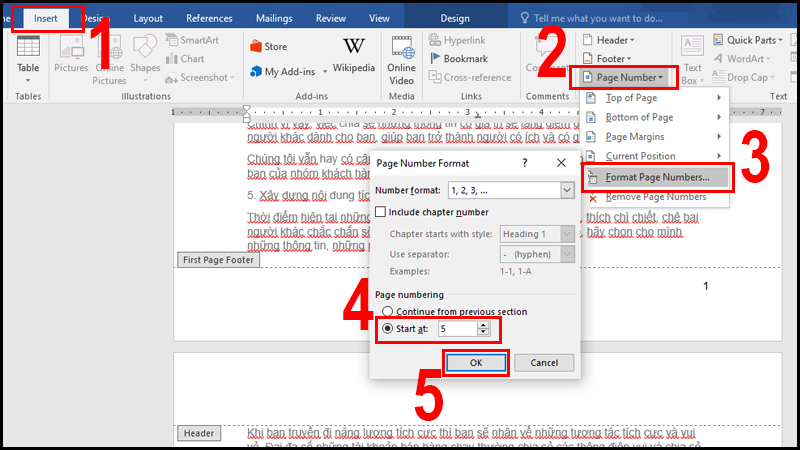
Nếu bạn chỉ cần đánh số toàn bộ tài liệu, hãy áp dụng quy trình này. Việc này giúp văn bản có hệ thống thứ tự rõ ràng từ đầu.
1.1. Các bước thực hiện nhanh trên thanh công cụ hiện đại
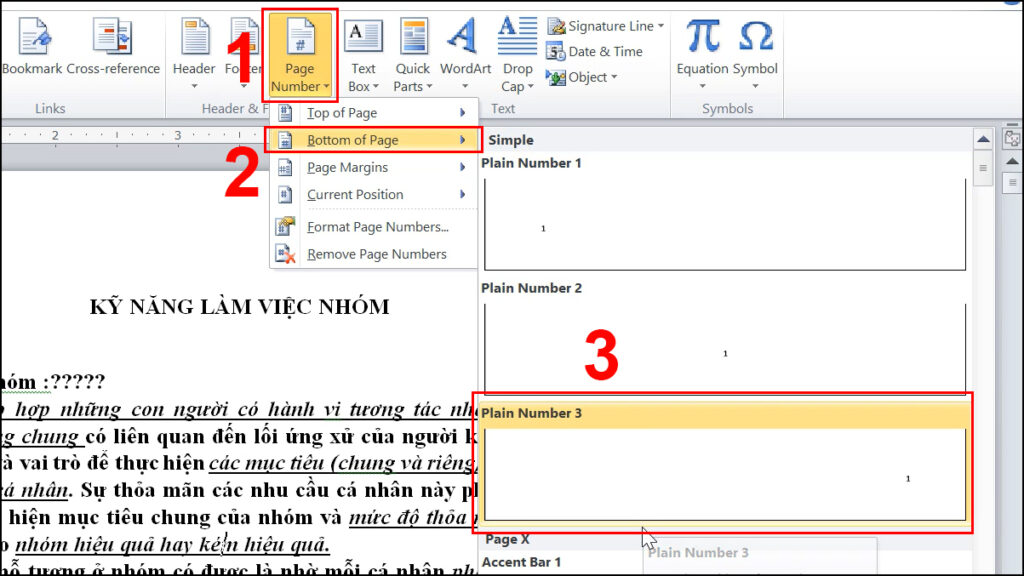
Việc sử dụng cách đánh số trang tự động trong word giúp hệ thống tự cập nhật số. Mỗi khi thêm trang, số trang sẽ tự động tính toán lại chính xác. Bạn chỉ cần truy cập vào tab Insert trên thanh công cụ. Sau đó, tìm đến mục Page Number trong nhóm Header & Footer. Word cung cấp nhiều mẫu định dạng có sẵn rất đa dạng. Bạn có thể chọn kiểu số thuần túy hoặc kiểu có màu sắc. Hệ thống này hoạt động rất ổn định trên mọi phiên bản Office. Đánh số giúp bạn tiết kiệm thời gian chỉnh sửa thủ công hiệu quả.
1.2. Lựa chọn vị trí hiển thị số trang theo quy chuẩn văn phòng
Phương pháp này chính là cách đánh số trang trong word nhanh chóng cho mọi người. Bạn nên chọn đặt số ở phía cuối trang để đúng quy định. Vị trí ở giữa hoặc bên phải thường được ưu tiên sử dụng nhất. Điều này tạo sự cân đối về mặt thị giác cho tài liệu. Việc lựa chọn vị trí nhất quán giúp hồ sơ trông đồng bộ hơn. Bạn có thể tùy chỉnh lề trái hoặc phải tùy mục đích đóng gáy. Hãy đảm bảo con số không bị che mất khi in ấn tài liệu. Một vị trí đẹp sẽ làm tăng giá trị cho bộ hồ sơ.
2. Tùy chỉnh đánh số theo nhu cầu riêng (Bắt đầu từ trang bất kỳ)
Trong nhiều trường hợp, bạn cần kiểm soát số trang linh hoạt hơn. Ví dụ, bạn muốn bắt đầu đánh số 1 từ trang thứ ba.
2.1. Sử dụng Section Break để phân chia tài liệu độc lập hoàn toàn
Đây là cách đánh số trang trong word theo ý muốn mà bạn nên nằm lòng. Đầu tiên, hãy đặt con trỏ chuột tại đầu trang muốn bắt đầu. Sau đó, bạn truy cập vào tab Layout trên thanh Ribbon. Hãy chọn mục Breaks và nhấn vào dòng lệnh Next Page. Thao tác này giúp tách tài liệu thành các phần (Section) độc lập. Mỗi Section có thể mang một định dạng đánh số riêng biệt. Đây là chìa khóa để xử lý các tài liệu dài và phức tạp. Kỹ thuật này yêu cầu sự tỉ mỉ để tránh lỗi bố cục. Hãy kiểm tra lại các dấu ngắt trang sau khi thực hiện xong.
2.2. Ngắt liên kết giữa các Section bằng lệnh Link to Previous
Sau khi ngắt section, bạn hãy double click vào phần chân trang (Footer). Lúc này, thanh công cụ Design sẽ xuất hiện trên màn hình chính. Hãy tìm và tắt mục Link to Previous ngay lập tức. Việc ngắt liên kết này cực kỳ quan trọng để đảm bảo tính riêng biệt. Thay đổi ở phần này sẽ không ảnh hưởng đến các trang trước. Cuối cùng, bạn vào lại menu Insert để thiết lập lại số trang. Hãy đặt mục Start at là số 1 để hoàn tất quy trình. Lúc này, phần mục lục của bạn sẽ không bị dính số trang.
3. Cách bỏ đánh số trang trong tài liệu hiện có
Đôi khi bạn cần xóa số trang cũ để làm lại định dạng. Việc này giúp loại bỏ những con số bị nhảy lỗi hệ thống. Những lỗi này là lỗi cơ bảng trong Tin học văn phòng hay bị mắc phải.
3.1. Thao tác xóa số trang hàng loạt để dọn dẹp file Word
Nếu bạn đang tìm cách bỏ đánh số trang trong word hiệu quả, hãy dùng lệnh xóa. Bạn chỉ cần vào tab Insert, chọn mục Page Number. Sau đó, nhấn vào dòng lệnh Remove Page Numbers ở cuối menu thả xuống. Toàn bộ các con số ở chân trang sẽ biến mất ngay lập tức. Đây là cách nhanh nhất để làm sạch định dạng trước khi cài lại. Bạn nên thực hiện việc này nếu file đang bị xung đột định dạng. Hệ thống số trang sẽ được làm mới hoàn toàn sau thao tác này.
3.2. Kiểm tra lại các liên kết Section phức tạp sau khi xóa
Khi xóa số trang, bạn cần kiểm tra các phần đã tách biệt. Nếu các Section không liên kết, lệnh xóa chỉ có tác dụng cục bộ. Điều này đòi hỏi bạn phải kiểm tra thủ công từng phần văn bản. Hãy chú ý các trang trắng thường chứa các ký tự định dạng ẩn. Việc dọn dẹp kỹ lưỡng giúp văn bản sạch sẽ và chuyên nghiệp hơn. Bạn cũng nên kiểm tra xem có số trang nào nằm ở Header. Hãy đảm bảo mọi dấu vết của hệ thống số cũ đã mất sạch. Một file sạch định dạng sẽ giúp các bước thiết lập sau suôn sẻ.
4. Bỏ số trang ở trang bìa (Chuẩn luận văn và báo cáo)
Trong tài liệu học thuật, trang bìa không hiển thị số là quy định bắt buộc. Điều này giúp mặt tiền hồ sơ trông trang trọng và lịch sự hơn.
4.1. Kích hoạt nhanh tính năng Different First Page trong thiết lập
Đây là cách đánh số trang trong word không tính trang bìa đơn giản nhất. Bạn không cần thực hiện các bước ngắt Section quá phức tạp. Hãy double click vào vị trí số trang bất kỳ để mở Design. Tại đây, trong nhóm Options, hãy tick vào ô Different First Page. Ngay lập tức, số trang tại trang bìa sẽ tự động ẩn đi. Các trang phía sau vẫn giữ nguyên thứ tự như ban đầu. Cách làm này tiết kiệm thời gian tối đa cho người dùng bận rộn. Đây là mẹo rất hữu ích cho các bài báo cáo ngắn.
4.2. Điều chỉnh lại số bắt đầu cho các trang tiếp theo
Thông thường, trang thứ hai sẽ hiển thị là số 2 mặc định. Nếu yêu cầu trang hai phải là số 1, hãy điều chỉnh lại. Truy cập vào Format Page Numbers để thay đổi thông số này. Tại ô nhập liệu Start at, bạn hãy điền con số 0 vào. Lúc này, trang bìa được tính là trang 0 nhưng ẩn số. Trang tiếp theo sẽ hiển thị số 1 đúng yêu cầu học thuật. Quy trình này giúp tài liệu tuân thủ hoàn hảo các tiêu chuẩn trình bày. Hãy nhớ nhấn OK để lưu lại mọi cài đặt mới nhất. Sự chuẩn xác thể hiện thái độ làm việc rất chuyên nghiệp.
5. Hướng dẫn riêng cho các phiên bản Word 2013
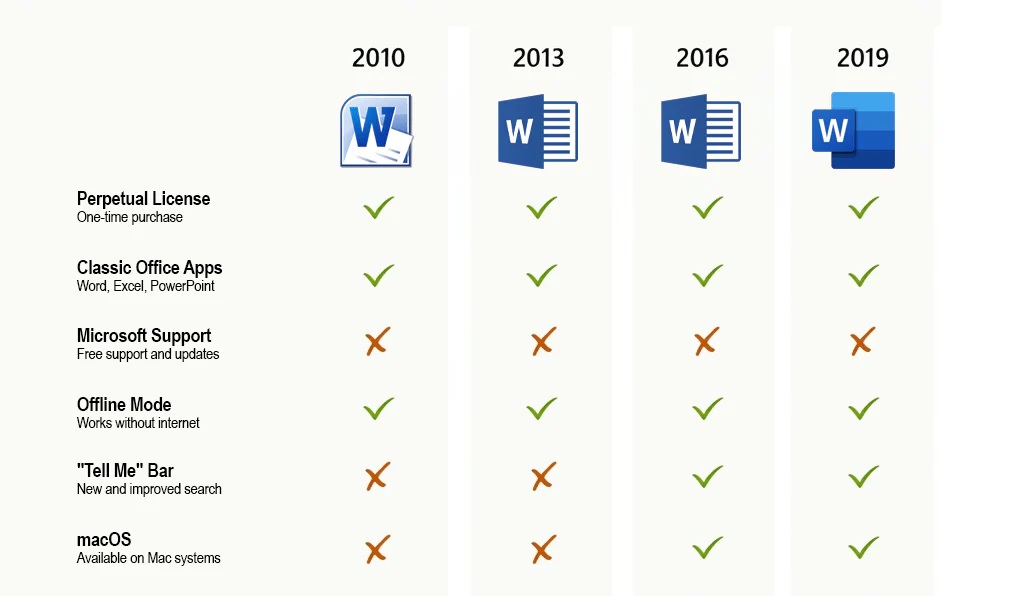
Dù có nhiều phiên bản mới, Word 2013 vẫn rất ổn định. Các tính năng của nó được sắp xếp rất logic cho người dùng.
5.1. Các bước chèn số trang trực quan và nhanh trên bản 2013
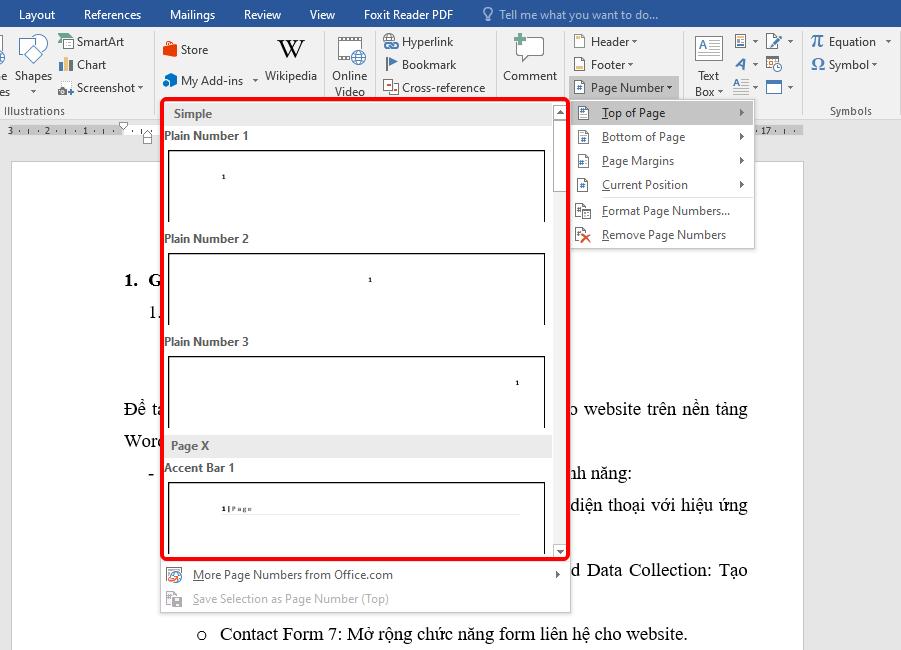
Thao tác về cách đánh số trang trong word 2013 thực sự rất dễ thực hiện. Nhóm tính năng Header & Footer nằm nổi bật trong tab Insert. Bạn có thể xem trước các mẫu số trang ngay trong menu. Bản 2013 cung cấp nhiều mẫu số trang có khung viền rất đẹp. Thao tác trên phiên bản này mang lại sự ổn định rất cao. Bạn có thể điều chỉnh vị trí số trang một cách linh hoạt. Các mẫu có sẵn giúp bạn trang trí văn bản rất chuyên nghiệp. Hãy thử nghiệm các kiểu mẫu để tìm ra định dạng phù hợp.
5.2. Chỉnh sửa định dạng số La Mã cho các phần mở đầu
Thông thường, các trang mở đầu cần đánh số kiểu i, ii. Trên Word 2013, việc chuyển đổi diễn ra trong mục Number format. Bạn chỉ cần chọn kiểu ký tự La Mã và nhấn nút OK. Hãy kiểm tra sự đồng bộ phông chữ giữa số và nội dung. Sự chỉn chu này tạo nên sự khác biệt cho hồ sơ cá nhân. Bạn cũng nên điều chỉnh khoảng cách Footer sao cho thật cân đối. Một chân trang đẹp làm bản in trông bắt mắt hơn nhiều. Hãy chú ý đến từng chi tiết nhỏ nhất trong văn bản.
6. Tùy chỉnh nâng cao trong phiên bản cũ Word 2010
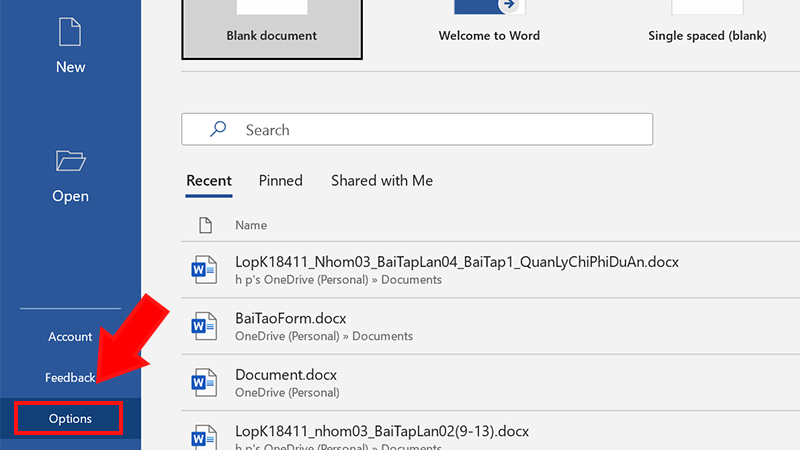
Word 2010 vẫn được tin dùng nhờ yêu cầu cấu hình máy cực thấp. Tuy nhiên, giao diện này đòi hỏi kỹ năng ngắt trang chuẩn xác.
6.1. Quản lý Section Breaks trên thanh công cụ Page Layout cũ
Để thực hiện cách đánh số trang trong word 2010 theo ý muốn, hãy vào Layout. Tại đây, menu Breaks cung cấp các lựa chọn ngắt trang mạnh mẽ. Việc sử dụng thành thạo ngắt Section giúp đánh số riêng từng chương. Điều này cực kỳ quan trọng đối với các báo cáo hàng trăm trang. Hãy luôn kiểm tra các ký tự ẩn để quản lý dấu ngắt. Bạn sẽ tránh được lỗi trang trống xuất hiện bất ngờ khi in. Kỹ thuật này đòi hỏi sự kiên nhẫn khi thao tác trên máy cũ. Hãy lưu file thường xuyên để tránh mất các thiết lập vừa làm.
6.2. Hoàn thiện Header và Footer trên giao diện truyền thống 2010
Dù giao diện đời cũ nhưng khả năng tùy chỉnh vẫn rất ổn định. Bạn có thể căn chỉnh khoảng cách số trang bằng các thông số. Việc sử dụng phím tắt giúp quá trình thực hiện diễn ra nhanh hơn. Hãy luôn đảm bảo nhấn nút “Close” sau khi hoàn tất thiết lập. Điều này giúp tránh việc vô tình chỉnh sửa sai lệch các con số. Hãy lưu file thường xuyên để bảo vệ các định dạng phức tạp. Kiểm tra lại toàn bộ file trước khi chuyển cho đối tác xem. Sự cẩn thận giúp bạn tránh được những sai sót không đáng.
7. Cách xóa hoàn toàn số trang để bắt đầu lại từ đầu
Trong quá trình soạn thảo, đôi khi xóa sạch định dạng cũ sẽ tốt hơn. Việc này giúp loại bỏ những lỗi ẩn gây khó chịu cho file.
7.1. Sử dụng lệnh Remove để xóa sạch các định dạng số trang
Bạn thực hiện cách xóa số trang trong word thông qua lệnh trong Insert. Thao tác này sẽ quét sạch các trường dữ liệu gắn với số trang. Đây là bước đi khôn ngoan khi bạn nhận file bị lỗi. Việc làm sạch giúp tệp tin trở nên tinh gọn và dễ chỉnh. Bạn sẽ dễ dàng áp dụng quy chuẩn mới vào văn bản mình. Hãy luôn sao lưu một bản gốc trước khi thay đổi lớn. Bạn sẽ cảm thấy an tâm hơn khi quản lý tài liệu. Một khởi đầu sạch sẽ giúp bạn làm việc nhanh hơn nhiều.
7.2. Giải quyết tình trạng số trang gõ thủ công bằng tay
Đôi khi chúng ta vô tình gõ trực tiếp số vào chân trang. Những số này không bị lệnh Remove Page Numbers xóa đi hoàn toàn. Bạn cần truy cập chân trang và bôi đen thủ công để xóa. Việc kiểm tra kỹ giúp đảm bảo không có số lạ xuất hiện. Một file Word chuẩn SEO phải có hệ thống định dạng sạch. Hãy chắc chắn bạn đã kiểm tra tất cả các Section hiện có. Đừng bỏ qua trang nào để đảm bảo tính nhất quán tuyệt đối. Sự tỉ mỉ này sẽ giúp văn bản của bạn không lỗi.
8. Những lưu ý để trình bày văn bản chuyên nghiệp nhất 2026
Kỹ thuật đánh số cần thiết nhưng thẩm mỹ mới ghi điểm thực tế. Theo tin tức mới nhất thì xu hướng hiện nay hướng tới sự tối giản và dễ đọc.
8.1. Lựa chọn Font chữ và kích thước cho số trang hài hòa
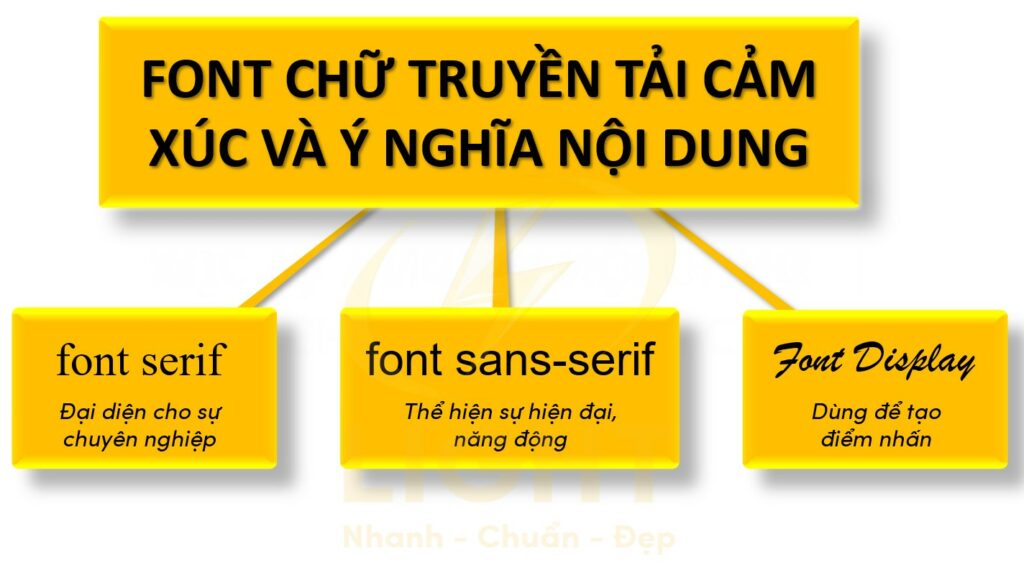
Font chữ của số trang nên đồng nhất với nội dung chính thức. Tuy nhiên, kích thước nên nhỏ hơn nội dung từ 1 đến 2 cỡ. Nếu nội dung dùng cỡ 13, hãy để số trang ở mức 11. Màu sắc lý tưởng cho số trang là màu xám đậm tinh tế. Nó thực hiện tốt chức năng chỉ dẫn mà không gây nhức mắt. Bạn có thể in đậm số trang nếu tài liệu nhiều mục nhỏ. Sự hài hòa màu sắc tạo cảm giác rất dễ chịu khi đọc. Hãy luôn coi số trang là một phần trang trí tài liệu.
8.2. Xử lý lỗi nhảy số trang khi chia Section quá nhiều lần
Lỗi phổ biến là số trang bị quay về số 1 bất ngờ. Điều này do tính năng “Continue from previous section” bị tắt đột ngột. Bạn chỉ cần vào lại định dạng và chọn lại tùy chọn này. Việc hiểu rõ cơ chế giúp bạn tự tin xử lý tài liệu dài. Hãy dành chút thời gian cuối để cuộn chuột kiểm tra thứ tự. Đừng quên kiểm tra các trang nằm ngang trong tài liệu bạn. Những trang này thường dễ bị lỗi vị trí số trang nhất. Sự kiểm tra kỹ lưỡng mang lại kết quả hoàn hảo nhất hiện nay.