Việc tạo mục lục thủ công cho tài liệu dài như báo cáo, luận văn hay sách là một công việc tốn thời gian và dễ mắc lỗi, đặc biệt khi bạn phải thay đổi nội dung và cập nhật lại số trang liên tục. May mắn thay, Microsoft Word đã tích hợp sẵn tính năng tạo mục lục tự động, giúp bạn tiết kiệm thời gian, giữ cho tài liệu luôn được tổ chức gọn gàng và tự động cập nhật mọi thay đổi.
Bài viết này sẽ hướng dẫn bạn chi tiết cách tạo tự động mục lục tùy chỉnh và cập nhật nội dung cho mọi phiên bản Word từ 2010 đến 2024, cùng với các mẹo nâng cao để làm cho mục lục của bạn trở nên chuyên nghiệp hơn.
Lợi ích chính khi sử dụng tính năng tạo mục lục tự động
Trước khi bắt đầu, bạn cần hiểu rõ mục lục tự động trong Word là gì và tại sao bạn nên sử dụng nó thay vì tạo thủ công. Mục lục tự động là tính năng cho phép Word quét toàn bộ tài liệu, xác định các tiêu đề được đánh dấu với các kiểu định dạng tiêu đề chuẩn, sau đó tạo ra một danh sách có sắp xếp theo thứ tự và kèm theo số trang tương ứng tương ứng với từng phần nội dung.
Tiết kiệm thời gian và công sức: Bạn không cần phải gõ từng dòng tiêu đề và điền số trang thủ công, đặc biệt hữu ích với tài liệu có nhiều trang và nhiều cấp độ tiêu đề.
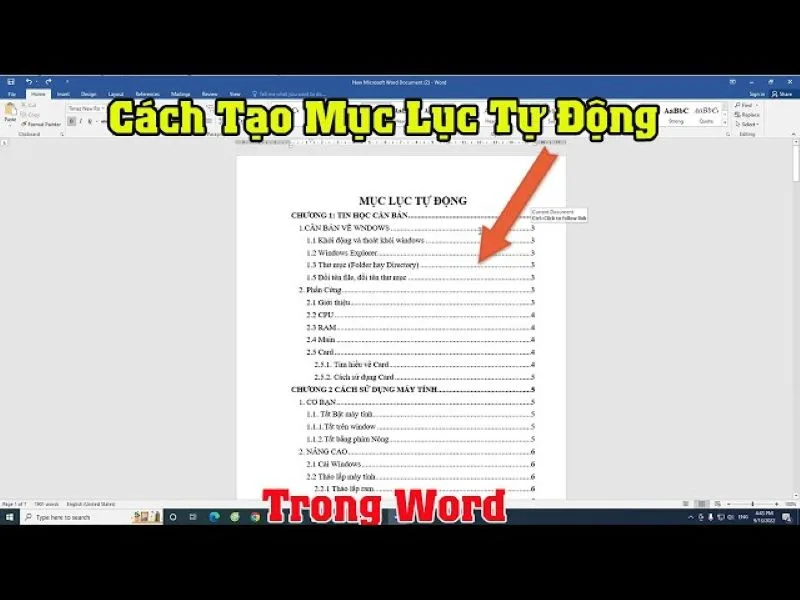
Cập nhật tự động: Mọi thay đổi về nội dung, số trang hay cấp độ tiêu đề đều có thể được cập nhật chỉ với một vài cú nhấp chuột, không cần phải chỉnh sửa từng dòng trong mục lục.
Tạo liên kết nội bộ: Mục lục tự động sẽ tự động tạo liên kết cho từng tiêu đề, cho phép người đọc nhấp vào mục trong danh sách để chuyển trực tiếp đến phần nội dung tương ứng trong tài liệu.
Tạo sự chuyên nghiệp cho tài liệu: Mục lục được định dạng chuẩn giúp tài liệu trông gọn gàng, có tổ chức và phù hợp với các tiêu chuẩn soạn thảo học thuật, công ty hay công chức.
Dễ dàng tùy chỉnh: Bạn có thể thay đổi kiểu hiển thị, cách nối tiêu đề với số trang, số lượng cấp độ hiển thị và định dạng toàn bộ mục lục theo ý muốn.
Các bước thực hiện tạo tự động mục lục
Bước 1: Chuẩn bị tài liệu bằng cách đánh dấu các cấp độ tiêu đề
Bước quan trọng nhất trước khi đến với cách tạo tự động mục lục là đánh dấu các tiêu đề trong tài liệu với các cấp độ phù hợp. Word sẽ chỉ nhận diện các tiêu đề được định dạng với các kiểu tiêu đề chuẩn hoặc được bạn gán thủ công để tạo mục lục. Có hai cách phổ biến để thực hiện bước này: sử dụng kiểu tiêu đề có sẵn trong tab Home hoặc dùng công cụ Add Text trong tab References.
Cách 1: Sử dụng Heading Styles có sẵn trong tab Home (dễ dàng và chuẩn nhất)
Đây là phương pháp được khuyến nghị nhất, vì nó giúp bạn đồng bộ định dạng tiêu đề và tạo mục lục một cách tự động mà không cần thêm thao tác nào khác:
Bôi đen phần văn bản bạn muốn làm tiêu đề chính (ví dụ: Chương I, Chương II, Mở đầu, Kết luận).
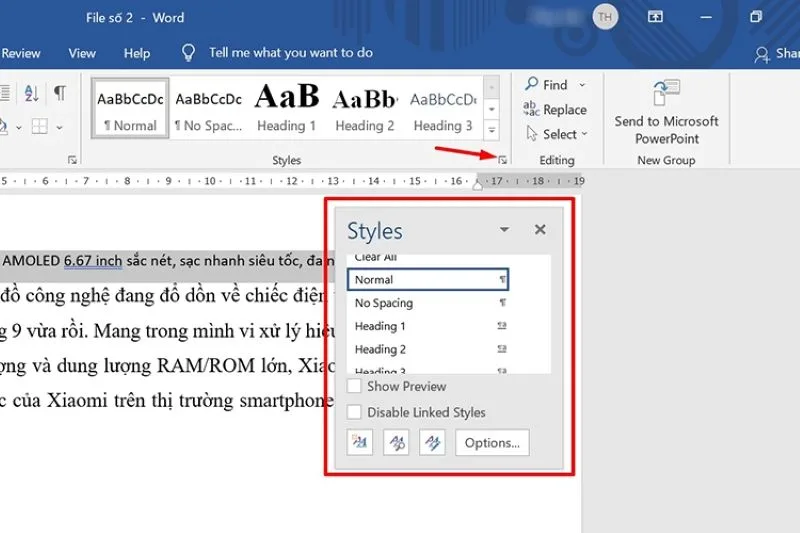
Chuyển đến tab Home trên thanh công cụ Word.
Tìm mục Styles và chọn Heading 1 cho các tiêu đề chính. Bạn sẽ thấy tiêu đề được định dạng theo kiểu chuẩn của Word.
Đối với các tiêu đề phụ bên trong chương (ví dụ: 1.1 Giới thiệu, 1.2 Phương pháp nghiên cứu), bôi đen văn bản và chọn Heading 2 trong tab Home.
Nếu có các mục con nhỏ hơn bên trong tiêu đề phụ (ví dụ: 1.1.1 Đối tượng nghiên cứu), bạn có thể chọn Heading 3 cho các đoạn văn này.
Lưu ý: Bạn không nên sử dụng quá 4 cấp độ tiêu đề cho tài liệu, vì việc hiển thị quá nhiều cấp độ sẽ làm mục lục trở nên rườm rà và khó đọc. Thông thường, 3 cấp độ tiêu đề là đủ cho hầu hết các loại tài liệu.
Cách 2: Sử dụng công cụ Add Text trong tab References
Nếu bạn đã định dạng tiêu đề theo kiểu riêng mà không muốn thay đổi định dạng của chúng, bạn có thể sử dụng công cụ Add Text để gán cấp độ cho từng tiêu đề:
Bôi đen tiêu đề chính bạn muốn đưa vào mục lục.
Chuyển đến tab References trên thanh công cụ.
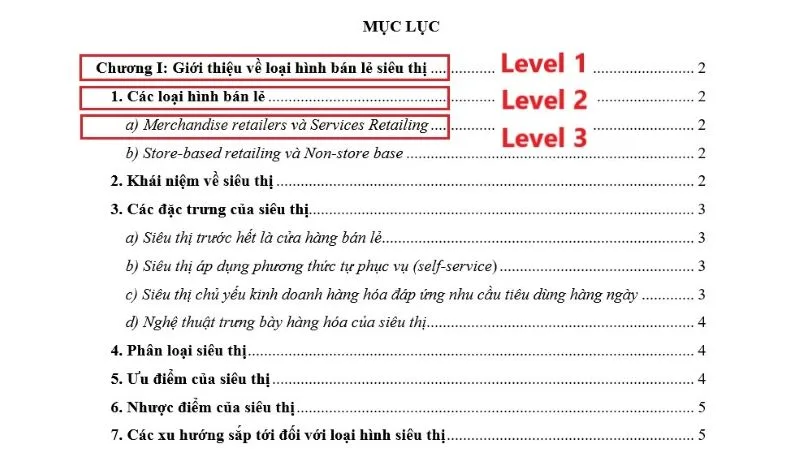
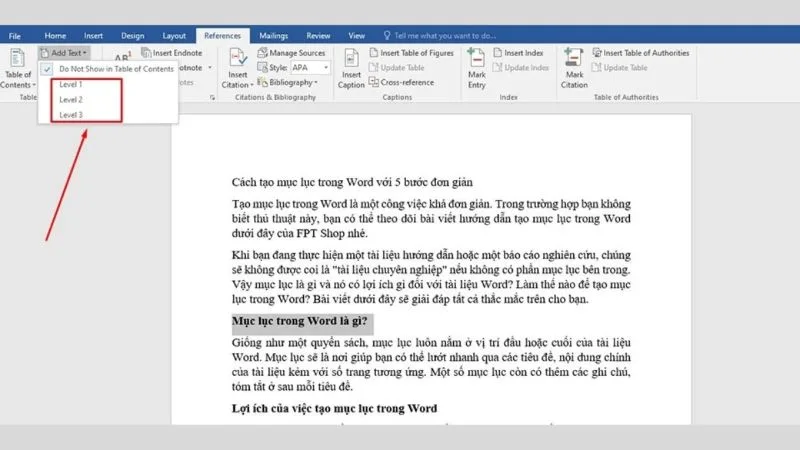
Nhấp vào Add Text và chọn Level 1 cho các tiêu đề chính.
Lặp lại quá trình với các tiêu đề phụ, chọn Level 2 và các mục con nhỏ hơn chọn Level 3.
Lưu ý: Phương pháp này không tạo liên kết nội bộ cho mục lục, nên bạn nên sử dụng Heading Styles nếu muốn có tính năng điều hướng nhanh đến từng phần nội dung.
Bước 2: Tạo mục lục tự động sau khi đã đánh dấu các tiêu đề
Những tin tức tổng hợp online, sau khi đã đánh dấu tất cả các cấp độ tiêu đề trong tài liệu, bạn có thể tiến hành tạo mục lục tự động theo các bước sau:
Di chuyển con trỏ chuột đến vị trí bạn muốn đặt mục lục. Thông thường, mục lục sẽ được đặt ngay sau trang bìa và trang tóm tắt, hoặc trước phần nội dung chính của tài liệu.
Chuyển đến tab References trên thanh công cụ Word.
Nhấp vào Table of Contents trên nhóm Table of Contents.
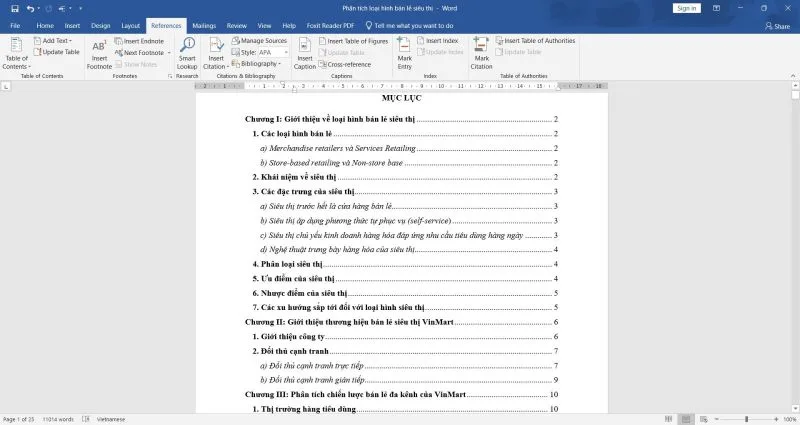
Bạn sẽ thấy hai tùy chọn mẫu mục lục có sẵn mà Word cung cấp:
Automatic Table 1: Mục lục với tiêu đề “Mục lục” ở đầu danh sách, các tiêu đề được sắp xếp theo cấp độ và số trang được canh lề phải với dấu chấm nối giữa tiêu đề và số trang.
Automatic Table 2: Mục lục với định dạng đơn giản hơn, không có tiêu đề đầu danh sách và số trang được đặt ngay sau tiêu đề.
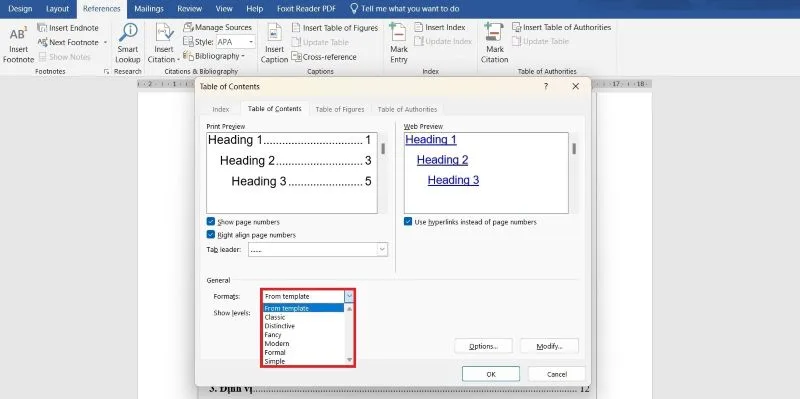
Nếu bạn muốn tùy chỉnh định dạng của mục lục theo ý muốn, bạn có thể chọn Custom Table of Contents để mở hộp thoại cài đặt chi tiết:
Show page numbers: Bật/tắt hiển thị số trang tương ứng với từng tiêu đề.
Right align page numbers: Canh số trang ở lề phải của trang tài liệu, thường được sử dụng cho các tài liệu học thuật và công ty.
Tab leader: Chọn kiểu dấu nối giữa tiêu đề và số trang, bao gồm không có dấu nối, dấu chấm, dấu gạch ngang hoặc dấu gạch dưới.
Format: Chọn kiểu định dạng sẵn cho mục lục, bao gồm các mẫu từ cơ bản đến chuyên nghiệp cho tài liệu học thuật.
Sau khi hoàn tất các cài đặt, nhấp OK để Word tự động tạo mục lục tại vị trí bạn đã chọn.
Bước 3: Cập nhật mục lục tự động khi có thay đổi nội dung
Một trong những lợi ích lớn nhất của cách tạo tự động mục lục là bạn có thể cập nhật mọi thay đổi trong tài liệu chỉ với một vài cú nhấp chuột, thay vì phải chỉnh sửa thủ công từng dòng trong mục lục. Có hai cách phổ biến để cập nhật mục lục tự động:
Cách 1: Sử dụng tab References
Nhấp vào bất kỳ đâu trong mục lục để chọn toàn bộ danh sách.
Chuyển đến tab References trên thanh công cụ.
Nhấp vào Update Table trên nhóm Table of Contents.
Cách 2: Sử dụng menu ngữ cảnh
Nhấp chuột phải vào bất kỳ đâu trong mục lục.
Chọn Update Field từ menu ngữ cảnh hiện ra.
Một hộp thoại sẽ hiện ra với hai tùy chọn:
Update page number only: Chỉ cập nhật lại số trang cho từng tiêu đề, không thay đổi nội dung của mục lục. Tùy chọn này phù hợp khi bạn chỉ thay đổi vị trí của các tiêu đề trong tài liệu nhưng không thay đổi nội dung hay cấp độ của chúng.
Update entire table: Cập nhật toàn bộ mục lục, bao gồm thêm hoặc xóa các tiêu đề, thay đổi cấp độ của các tiêu đề và cập nhật số trang tương ứng. Tùy chọn này phù hợp khi bạn thay đổi cấu trúc của tài liệu, thêm hoặc xóa các phần nội dung hay thay đổi cấp độ của các tiêu đề.
Sau khi chọn tùy chọn phù hợp, nhấp OK để Word tự động cập nhật mục lục.
Bước 4: Tùy chỉnh mục lục theo yêu cầu của tài liệu
Sau khi tạo mục lục tự động, bạn có thể tùy chỉnh nó theo yêu cầu của từng loại tài liệu, bao gồm thay đổi định dạng, thêm hoặc xóa các cấp độ tiêu đề và chỉnh sửa khoảng cách giữa các mục.
Thay đổi số lượng cấp độ tiêu đề hiển thị trong mục lục
Nếu bạn muốn hiển thị nhiều hoặc ít cấp độ tiêu đề hơn trong mục lục, bạn có thể thực hiện các bước sau:
Nhấp vào bất kỳ đâu trong mục lục để chọn toàn bộ danh sách.
Chuyển đến tab References và nhấp vào Table of Contents.
Chọn Custom Table of Contents để mở hộp thoại cài đặt.
Trong ô Show levels, nhập số lượng cấp độ tiêu đề bạn muốn hiển thị trong mục lục (từ 1 đến 9).
Nhấp OK để áp dụng thay đổi.
Chỉnh sửa định dạng của mục lục
Bạn có thể chỉnh sửa định dạng của mục lục giống như chỉnh sửa văn bản thông thường:
Nhấp chuột phải vào mục lục và chọn Edit Field.
Chọn Table of Contents và nhấp Modify để mở hộp thoại chỉnh sửa định dạng.
Bạn có thể thay đổi phông chữ, cỡ chữ, màu sắc và khoảng cách giữa các cấp độ tiêu đề theo ý muốn.
Nhấp OK để áp dụng thay đổi.
Lưu ý: Bạn không nên thay đổi định dạng của từng dòng riêng lẻ trong mục lục, vì khi bạn cập nhật mục lục, các thay đổi này sẽ bị mất đi. Thay vào đó, bạn nên sử dụng hộp thoại chỉnh sửa định dạng để thay đổi toàn bộ mục lục.
Xóa mục lục tự động khỏi tài liệu
Nếu bạn muốn xóa mục lục tự động khỏi tài liệu, bạn chỉ cần nhấp vào bất kỳ đâu trong mục lục và nhấn phím Delete trên bàn phím. Hoặc bạn có thể chuyển đến tab References, nhấp vào Table of Contents và chọn Remove Table of Contents.
Các mẹo nâng cao để tạo mục lục tự động chuyên nghiệp
Để làm cho cách tạo tự động mục lục trở nên chuyên nghiệp và phù hợp với các tiêu chuẩn soạn thảo, bạn có thể áp dụng các mẹo nâng cao.
Sử dụng liên kết nội bộ để điều hướng nhanh đến từng phần nội dung
Khi bạn tạo mục lục tự động bằng Heading Styles, Word sẽ tự động tạo liên kết nội bộ cho từng tiêu đề trong mục lục. Để kiểm tra tính năng này, bạn chỉ cần giữ phím Ctrl và nhấp chuột vào bất kỳ tiêu đề nào trong mục lục, con trỏ chuột sẽ tự động di chuyển đến phần nội dung tương ứng trong tài liệu.
Tránh tạo quá nhiều cấp độ tiêu đề
Như đã đề cập trước đó, bạn không nên sử dụng quá 4 cấp độ tiêu đề cho tài liệu, vì việc hiển thị quá nhiều cấp độ sẽ làm mục lục trở nên rườm rà và khó đọc. Thông thường, 3 cấp độ tiêu đề là đủ cho hầu hết các loại tài liệu.
Định dạng tiêu đề thống nhất theo yêu cầu của tài liệu
Để làm cho tài liệu trông chuyên nghiệp hơn, bạn nên định dạng tất cả các tiêu đề theo kiểu thống nhất, bao gồm phông chữ, cỡ chữ, căn lề và khoảng cách giữa các tiêu đề. Bạn có thể sử dụng các kiểu định dạng tiêu đề có sẵn trong tab Home để thực hiện việc này một cách nhanh chóng.
Kiểm tra lại số trang sau khi cập nhật mục lục
Sau khi cập nhật mục lục, bạn nên kiểm tra lại số trang để đảm bảo rằng chúng chính xác với nội dung thực tế của tài liệu. Đôi khi, các thay đổi lớn trong tài liệu có thể làm thay đổi vị trí của các tiêu đề, dẫn đến số trang không chính xác trong mục lục.
Cách tạo mục lục tự động cho các phiên bản Word cụ thể
Mặc dù các bước trong cách tạo tự động mục lục tương tự nhau cho tất cả các phiên bản Word từ 2010 đến 2024, có một vài thay đổi nhỏ trong giao diện và các tùy chọn cài đặt:
Word 2007
Chuyển đến tab References trên thanh công cụ.
Nhấp vào Table of Contents và chọn kiểu mục lục bạn muốn sử dụng.
Để cập nhật mục lục, bạn nhấp vào Update Table trên tab References.
Word 2010, 2013, 2016, 2019, 2021 và 365
Các phiên bản này có giao diện tương tự nhau, các bước tạo mục lục tự động đã được mô tả chi tiết ở trên. Bạn chỉ cần đảm bảo rằng bạn đã đánh dấu các cấp độ tiêu đề đúng cách và chọn kiểu mục lục phù hợp với tài liệu của mình.
Kết luận
Việc thực hiện cách tạo tự động mục lục trong Word là một kỹ năng quan trọng giúp bạn tiết kiệm thời gian, giữ cho tài liệu luôn được tổ chức gọn gàng và tạo ra sự chuyên nghiệp cho các công trình soạn thảo và làm phong phú hơn kho kiến thức tin học văn phòng của bạn. Dưới sự hướng dẫn chi tiết của bài viết này, bạn có thể dễ dàng tạo, tùy chỉnh và cập nhật mục lục tự động cho mọi loại tài liệu, từ báo cáo ngắn đến luận văn dài hay sách tham khảo.